つないだ AI と
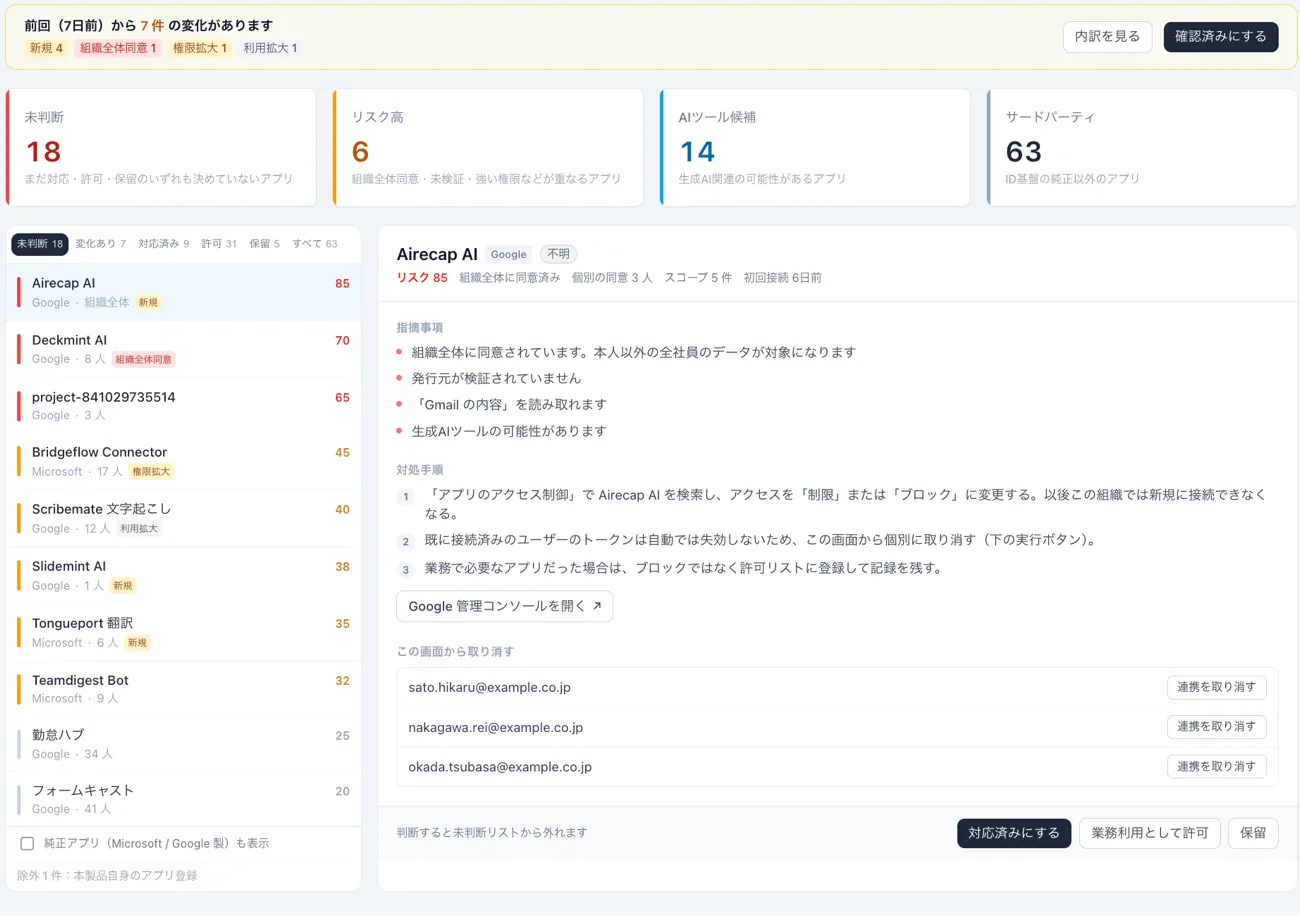
社員が会社のアカウントでつないだアプリの中から AI ツールを見分け、渡した権限・許可した人・時期まで自動で一覧にします。
シャドー AI 可視化
シャドー AI(会社が把握していない AI ツールの利用)を、一覧に。サービス名は決まり次第、本ページでご案内します。
社員が会社のアカウントで AI に渡した権限を、情シスが把握し、コントロールできるようにします。AI を、把握したうえで使い続けるための土台です。
見えるだけで終わらせません。要らないと判断した権限は、その場で縮小・取り消し・停止ができます。何を許し、何を止めるかを決めるのは、いつも情報システム担当者(情シス)です。
AI ツールは、禁止してもなくなりません。見えないままでは、許可も、見直しも、判断もできません。
社員が AI に渡した権限やその他 SaaS、クラウドの権限状況を見える化し、管理、コントロールができるようになります。
止めるもの、規制するもの、残すものを判断し、AI やクラウドツールをより成果の高い業務に活用。
社員がつないだ AI と、渡した権限をひとつの一覧にします。注意が必要な権限は日本語で指摘し、要らない権限はその場で取り消せます。決めるのは、いつもお客さまです。
社員が会社のアカウントでつないだアプリの中から AI ツールを見分け、渡した権限・許可した人・時期まで自動で一覧にします。
会社のデータに広く届く権限、誰が許可したか分からない権限、長く使われていない権限。気をつけたい点を、専門用語ではなく日本語でお知らせします。
一覧を見て「これは要らない」と判断した権限は、同じ画面から縮小・取り消し・停止ができます。ID 基盤の管理画面を開き直す必要はありません。
実際の画面のイメージとあわせてご紹介します。
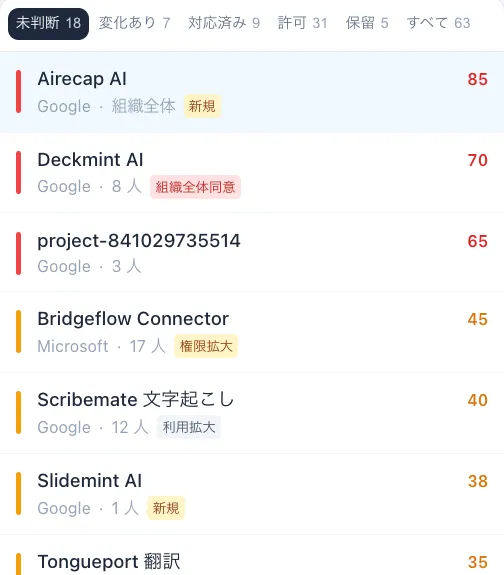
社員が会社のアカウントでつないだアプリの中から AI ツールを見分け、渡した権限・許可した人・時期まで自動で一覧にします。ID 基盤の画面を行き来して調べていた内容を、ひとつの画面で確認できます。
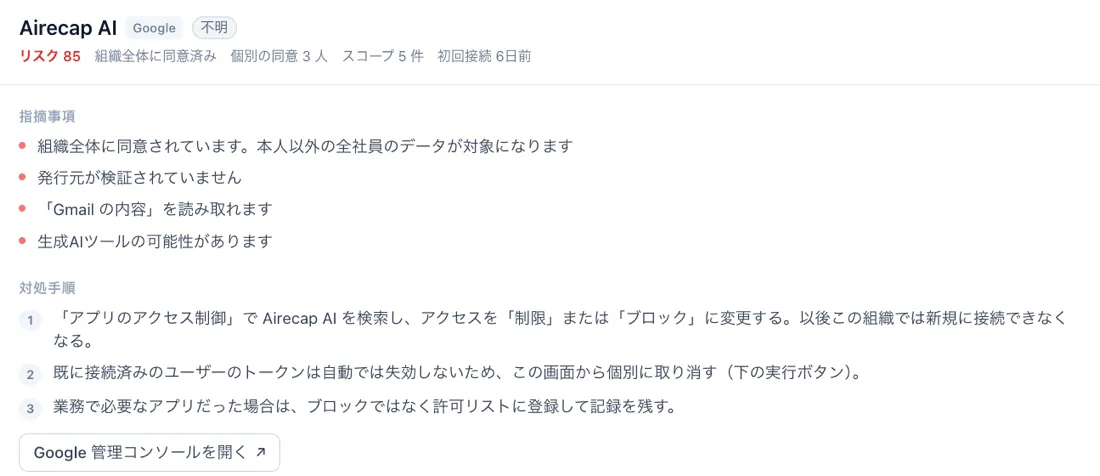
会社のデータに広く届く権限、誰が許可したか分からない権限、長く使われていない権限。気をつけたい点を、専門用語ではなく日本語でお知らせします。上長や現場にそのまま説明しやすい言葉で伝えます。
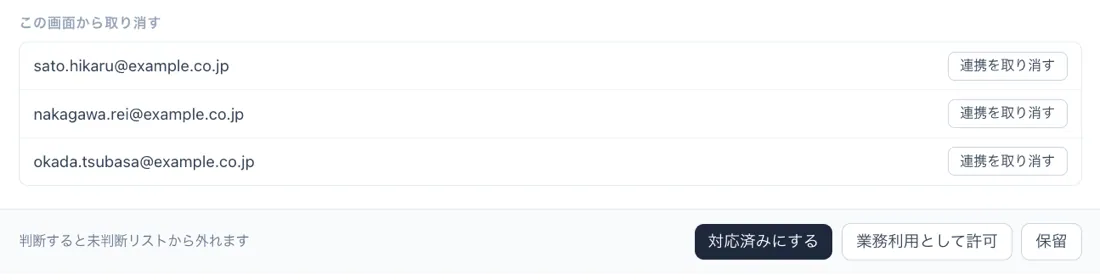
一覧を見て「これは要らない」と判断した権限は、同じ画面から縮小・取り消し・停止ができます。ID 基盤の管理画面を開き直す必要はありません。実行するのは、いつも情シスの操作です。私たちが勝手に変えることはありません。
まずは、棚卸しから始められます。管理者の方が一度つなぐと、あとは自動で進みます。社員の端末に何かを入れる作業はありません。
ID 基盤で管理者同意を 1 回だけ行います。社員の PC には何も入れません。
まずは Microsoft 365(Entra ID)から。つながるアプリと権限の記録を、定期的に自動で取得します。
AI ツール辞書と照らし合わせ、辞書にないものは推論で補って、AI ツールかどうかを判定します。
日本語のダッシュボードで一覧にし、注意が必要な権限を分かりやすく伝えます。
要らないと判断した権限は、同じ画面から縮小・取り消し・停止ができます。
情シスやセキュリティ担当の方が、日々の業務の中で無理なく使い続けられるように、私たちが設計で大切にしている 2 つのことです。
一覧で気になった権限は、同じ画面から縮小・取り消し・停止まで行えます。実行するのは情シスの操作だけで、私たちが勝手に止めたり変えたりはしません。判断の主導権は、いつも手元にあります。
英語のログを読み解く手間はいりません。どのアプリが、どの権限を、誰の同意で持っているかを、日本語で一覧にします。気をつけたい点と次にできることは、上長や現場に伝えやすい言葉で示します。
料金は、ご利用の規模やご希望に応じて個別にご案内します。
見に行くのは、ID 基盤に記録されている「どのアプリが、どの権限を、誰の同意で持っているか」という記録です。メールの本文や文書の中身、チャットの内容は取得しません。取得する項目の一覧は、ご相談の際にお渡しします。
ありません。管理者の方が ID 基盤で管理者同意を 1 回していただくだけで、社員の端末には何も入れません。エージェントやブラウザ拡張の配布、社員への周知作業も不要です。導入にあたって社員の方の作業は発生しません。
できます。一覧を見て要らないと判断した権限は、本サービスの画面から縮小・取り消し・停止ができます。自動では変更せず、情シスの方が操作したときにだけ実行します。これまでどおり ID 基盤の管理画面で行うこともできます。
まずは Microsoft 365(Entra ID)から対応します。Google Workspace は対応予定で、時期が決まり次第、本ページとお知らせでご案内します。そのほかの ID 基盤についても、ご要望があればお問い合わせの際にお聞かせください。
管理者同意の操作は、画面上の数ステップで終わります。最初の一覧は、つないだ日から順に見えはじめます。全体の取得にかかる時間は、アプリの数や ID 基盤の状況によって変わりますので、目安はご相談の際にお伝えします。契約や設定の相談も含め、まずはお問い合わせください。
ここにない質問は、お問い合わせフォームからお寄せください。
社員がどの AI に何の権限を渡しているか、棚卸しから始めるご相談を受け付けています。導入を決める前の段階でも、情報収集の段階でも、ご相談ください。
本ページの情報は掲載時点のものです。最新の内容はお問い合わせください。
本サービスは、お客さまの管理者が操作した場合にのみ接続先の権限設定を変更し、自動で設定を変更することはありません。検出結果はお客さまの環境の設定・API の仕様に依存し、すべてのリスクの検出を保証するものではありません。